
Configura NZBGet
con EasyUsenet.
NZBGet está escrito en C++ y apenas necesita memoria ni potencia de procesamiento. Por eso es la primera opción para un NAS, una Raspberry Pi y cualquier servidor que ya esté encendido las 24 horas.
Instala NZBGet
Descarga la versión para tu sistema. En un NAS encontrarás NZBGet en el centro de paquetes; en una Raspberry Pi, lo más rápido es el gestor de paquetes o una imagen de Docker.
- Windows, macOS, Linux, Synology, QNAP, Unraid, Raspberry Pi
- Unos 30 MB de espacio libre en disco, bastante menos que SABnzbd
- Un navegador para manejarlo
Abre la interfaz web
Abre http://localhost:6789 o, en un NAS, su dirección con el puerto 6789. Inicia sesión con los datos de acceso por defecto y cámbialos después en Settings → Security.
Introduce los datos del servidor
Abre Settings → News-Servers e introduce nuestros datos en Server1 . Pon Encryption en yes: eso es TLS/SSL.
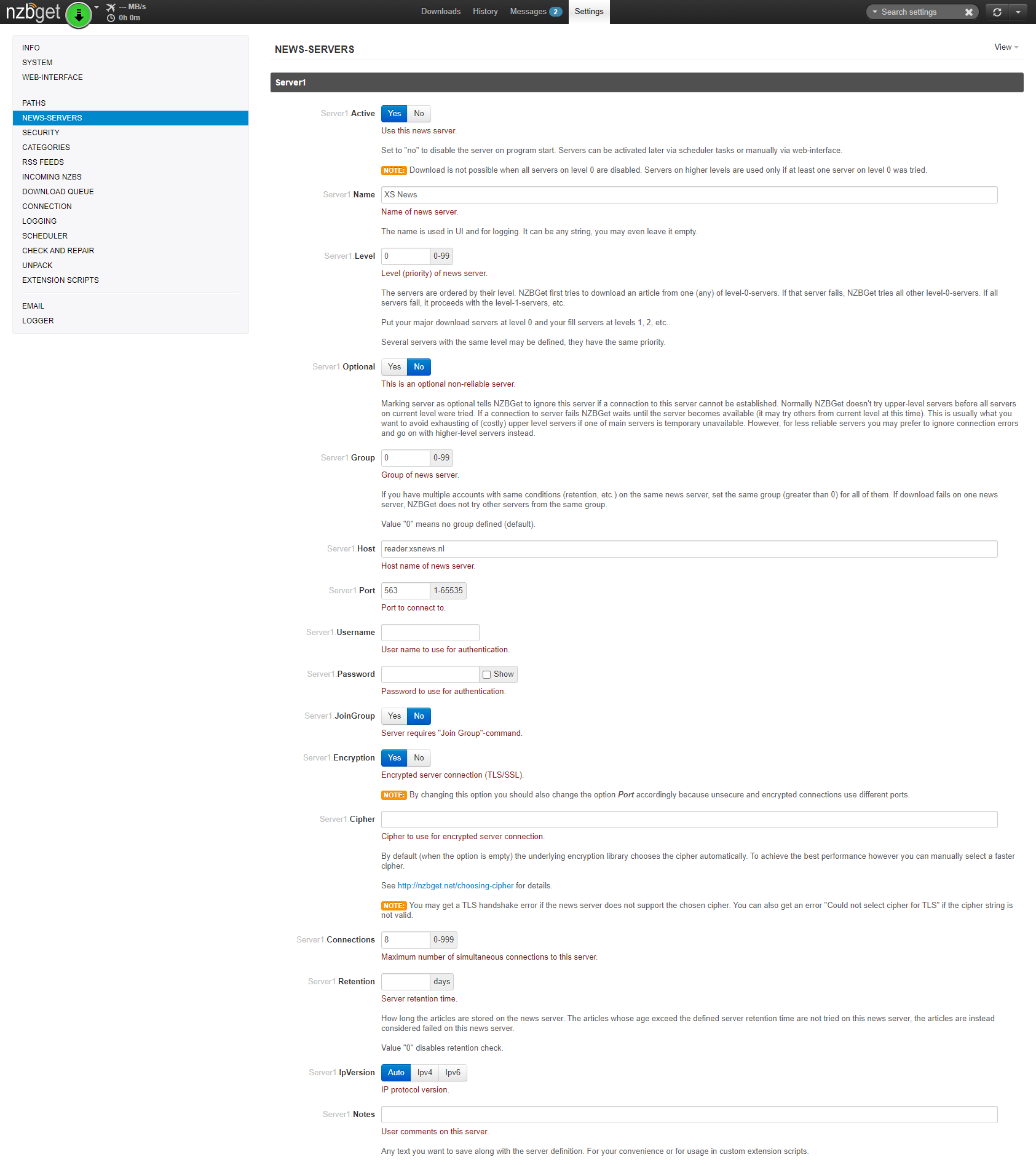
Prueba la conexión
Haz clic en Test Connection. Si todo va bien, NZBGet muestra «Successful». Después, no olvides hacer clic en Save all changes: NZBGet no guarda los cambios automáticamente.
Carpetas y categorías
En Settings → Paths defines las carpetas; en Settings → Categories puedes añadir, si quieres, reglas que ordenan automáticamente las descargas terminadas.
- InterDir: descargas en curso
- DestDir: descargas terminadas
- Con categorías te ahorras mucho trabajo de ordenar después
Empieza tu primera descarga
Sube un archivo NZB con Add o arrástralo a la ventana. NZBGet descarga usando las 100 conexiones, verifica, repara si hace falta y descomprime automáticamente.
¿Aún no tienes acceso?
Usenet ilimitado desde 3,98 € al mes – rendimiento completo en todos los planes.
Preguntas sobre NZBGet
Lo que más nos preguntan sobre esta guía.