
Anleitung

NZBGet mit EasyUsenet
einrichten.

NZBGet ist in C++ geschrieben und braucht kaum Speicher und Rechenleistung. Damit ist er die erste Wahl für NAS, Raspberry Pi und jeden Server, der ohnehin durchläuft.

Anleitungen · NZBGet
Sparsam und schnell. NZBGet wird wie SABnzbd über eine Weboberfläche bedient – üblicherweise unter http://localhost:6789. Der Standardzugang lautet nzbget / tegbzn6789; ändere ihn nach dem ersten Anmelden.
1

NZBGet installieren

Lade die Version für dein System herunter. Auf einem NAS findest du NZBGet im Paketzentrum, auf einem Raspberry Pi geht die Installation am schnellsten über die Paketverwaltung oder ein Docker-Abbild.

  • Windows, macOS, Linux, Synology, QNAP, Unraid, Raspberry Pi
  • Etwa 30 MB freier Speicherplatz – deutlich weniger als SABnzbd
  • Ein Browser zur Bedienung
2

Weboberfläche öffnen

Ruf http://localhost:6789 auf, bei einem NAS stattdessen dessen Adresse mit Port 6789. Melde dich mit dem Standardzugang an und ändere ihn anschließend unter Settings → Security.

3

Serverdaten eintragen

Öffne Settings → News-Servers und trage unsere Daten in Server1 ein. Setze Encryption auf yes – das entspricht TLS/SSL.
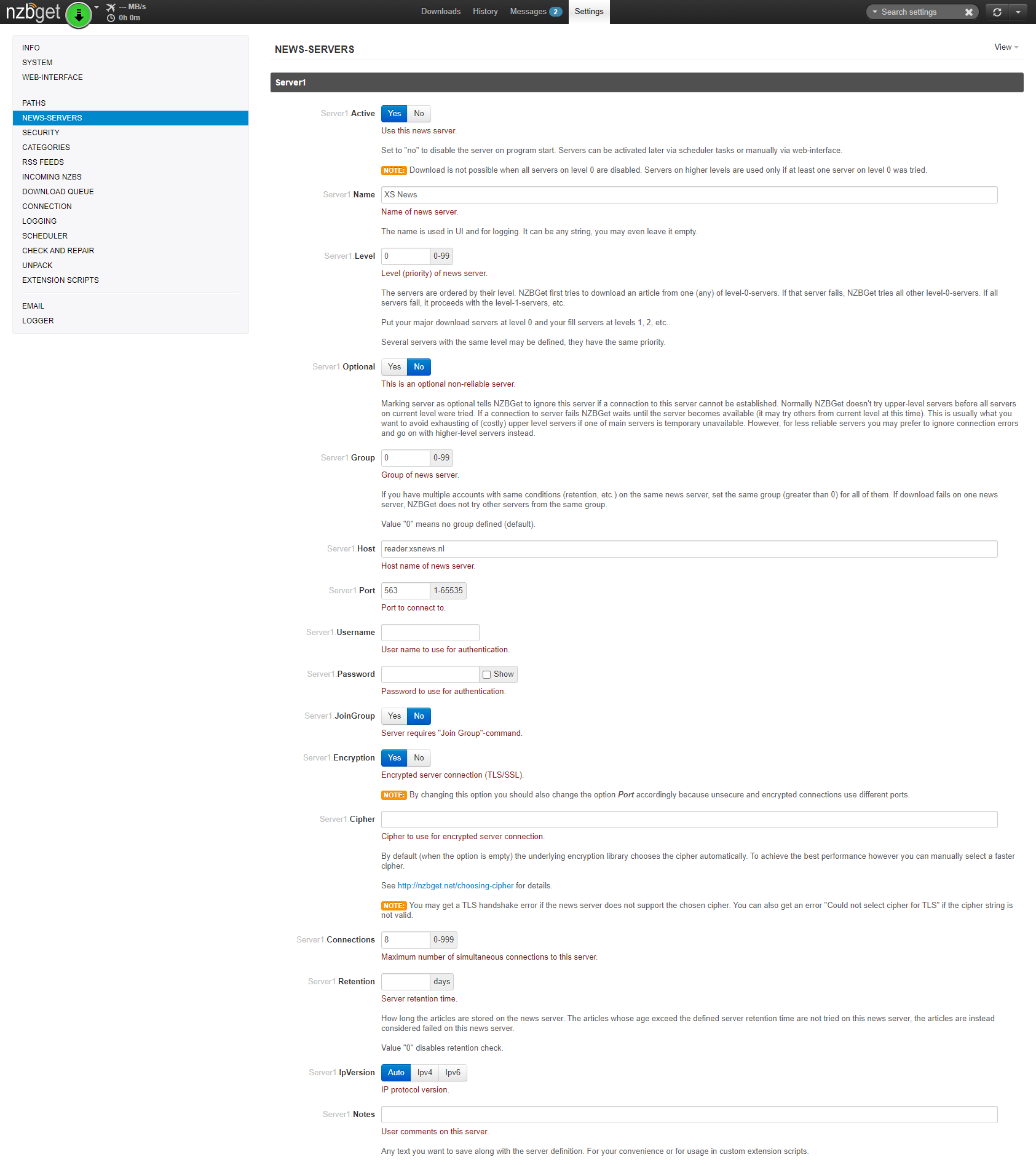
NZBGet: Serverdaten von EasyUsenet eingetragen
ServerdatenEasyUsenet
Serverreader.easyusenet.nl
Port563TLS/SSL aktivieren
Verbindungen100
Benutzernameaus deiner Mail
Passwortaus deiner Mail
Encryptionyesentspricht TLS/SSL
4

Verbindung testen

Klick auf Test Connection. Bei Erfolg meldet NZBGet „Successful“. Danach unbedingt auf Save all changes klicken – NZBGet übernimmt Änderungen nicht automatisch.

Häufigster Fehler: gespeichert wird nicht automatisch. Erst Save all changes, dann neu laden. Klappt es danach nicht, prüfe Port 563 und Encryption = yes.
5

Ordner und Kategorien

Unter Settings → Paths legst du die Ordner fest, unter Settings → Categories optional Regeln, die fertige Downloads automatisch sortieren.

  • InterDir: laufende Downloads
  • DestDir: fertige Downloads
  • Kategorien sparen später viel Aufräumarbeit
6

Ersten Download starten

Lade eine NZB-Datei über Add hoch oder zieh sie ins Fenster. NZBGet lädt über alle 100 Verbindungen, prüft, repariert bei Bedarf und entpackt automatisch.

Noch keinen Zugang?

Unbegrenztes Usenet ab 3,98 € im Monat – in jedem Tarif volle Leistung.

Alle Tarife ansehen →
FAQ

Fragen zu NZBGet

Was uns zu dieser Anleitung am häufigsten gefragt wird.

Ist NZBGet kostenlos?
Ja, NZBGet ist quelloffen und kostenlos. Du zahlst nur deinen Usenet-Zugang bei uns.
Warum NZBGet und nicht SABnzbd?
NZBGet braucht deutlich weniger Speicher und Rechenleistung. Auf einem NAS, einem Raspberry Pi oder einem alten Rechner ist er die bessere Wahl. Am Desktop nehmen die meisten SABnzbd, weil die Oberfläche komfortabler ist.
Wie lautet der Standardzugang?
Benutzername nzbget, Passwort tegbzn6789. Ändere beides gleich nach dem ersten Anmelden unter Settings → Security.
Was bedeutet Encryption = yes?
Das ist NZBGets Bezeichnung für TLS/SSL. Zusammen mit Port 563 ist deine Verbindung damit verschlüsselt.
Meine Änderungen sind weg – warum?
NZBGet speichert nicht automatisch. Nach jeder Änderung musst du unten auf Save all changes klicken .
Wie viele Verbindungen stelle ich ein?
100 – das ist bei uns das Maximum und in jedem Tarif enthalten.
Die Einrichtung klappt nicht – was tun?
Schreib unserem Support. Wir kennen NZBGet auch auf NAS-Systemen und helfen dir weiter.
Kontaktiere uns →