
Configurer SABnzbd
avec EasyUsenet.
SABnzbd, c'est la référence dans la communauté Usenet : open source, gratuit et à l'aise sur à peu près n'importe quel appareil. Il tourne dans le navigateur et télécharge, répare et décompresse tout seul.
Installe SABnzbd
Télécharge la version pour ton système sur le site officiel et installe-la comme n'importe quel autre programme. Sur un NAS, tu trouves SABnzbd dans le centre de paquets correspondant – sur Synology, par exemple, via les sources de la communauté.
- Windows, macOS, Linux, Synology, QNAP, Unraid, Raspberry Pi
- Environ 150 MB d'espace disque libre
- Un navigateur – rien de plus
Lance l'assistant de configuration
Au premier lancement, l'assistant s'ouvre dans le navigateur. Choisis ta langue et clique sur Suivant jusqu'à arriver aux infos du serveur.
Saisis les infos du serveur
Saisis nos infos et coche TLS/SSL. Ton nom d'utilisateur et ton mot de passe se trouvent dans l'e-mail reçu après ta commande.
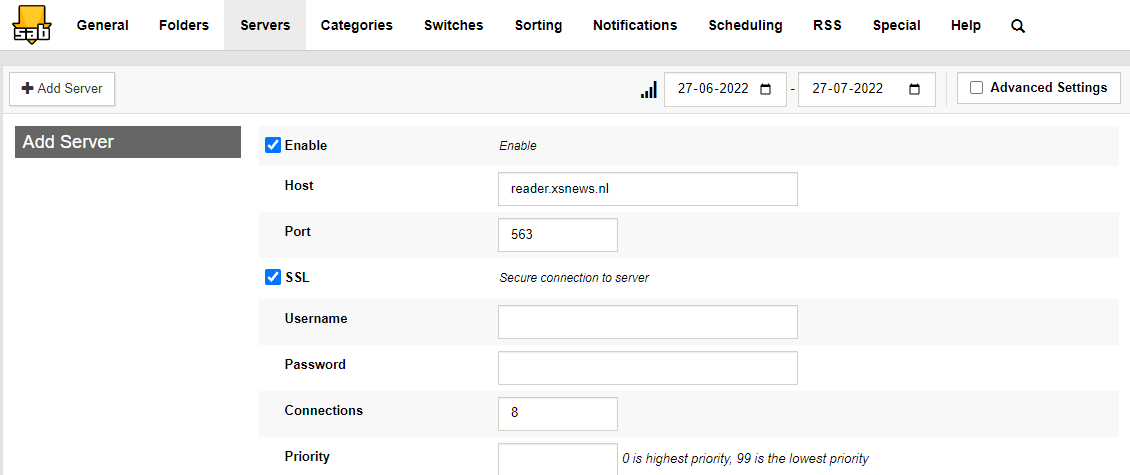
Teste la connexion
Clique sur Tester le serveur. Si « Connexion réussie » s'affiche, tout est en place. Termine ensuite l'assistant et tu arrives sur la vue d'ensemble.
Règle les dossiers
Sous Configuration → Dossiers, tu définis où vont les téléchargements terminés. Un dossier temporaire sur un disque rapide et un dossier de destination sur le gros disque : c'est la répartition habituelle.
- Téléchargements incomplets : SSD rapide
- Téléchargements terminés : gros disque
- Les deux dossiers doivent être sur la même machine
Lance ton premier téléchargement
Glisse un fichier NZB dans la fenêtre du navigateur ou importe-le via Ajouter un NZB. SABnzbd télécharge en parallèle sur les 100 connexions, vérifie les données, les répare si besoin et décompresse tout automatiquement à la fin.
Pas encore d’accès ?
Usenet illimité dès 3,98 € par mois – performances maximales avec toutes les formules.
Questions sur SABnzbd
Ce qu'on nous demande le plus sur ce guide.