
Guide

Configure Spotnet
avec EasyUsenet.

Spotnet, c’est le chemin le plus court vers ton premier téléchargement : recherche et lecteur de news dans un seul programme, entièrement gratuit. Cinq étapes et c’est parti.

Guides · Spotnet
Néerlandais uniquement. L’interface de Spotnet n’existe qu’en néerlandais. Si ça te bloque, Momentum est l’alternative idéale pour débuter – avec recherche intégrée, lui aussi.
1

Télécharger Spotnet

Télécharge l’archive sur le site officiel et décompresse-la dans le dossier de ton choix – par exemple C:\Spotnet. Pas d’installation au sens classique : Spotnet se lance directement depuis le dossier.

  • Windows 10 ou 11, 64 bits
  • Un décompresseur pour archives RAR
  • Environ 200 Mo d’espace disque libre
2

Lancer Spotnet

Lance Spotnet.exe. Au premier démarrage, Windows peut demander une confirmation – c’est normal, le programme n’est pas signé. L’assistant de configuration s’ouvre ensuite.

3

Saisir les infos serveur

Dans l’assistant, choisis Custom Usenet provider et saisis nos infos. Ton nom d’utilisateur et ton mot de passe se trouvent dans l’e-mail reçu après ta commande.
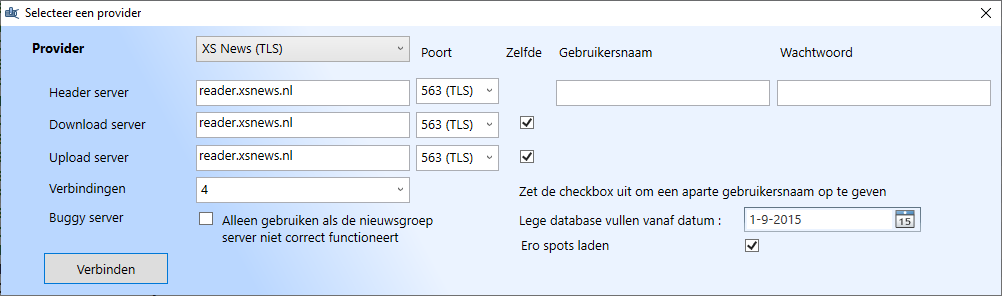
Spotnet : infos serveur EasyUsenet saisies
Données du serveurEasyUsenet
Serveurreader.easyusenet.nl
Port563Activer TLS/SSL
connexions100
Nom d’utilisateurdans ton e-mail
Mot de passedans ton e-mail
4

Vérifier la connexion

Clique sur Testen. Si un message de réussite s’affiche, la connexion est établie. Sinon, vérifie d’abord le port et la case TLS/SSL – ce sont les pièges les plus fréquents.

Pas de connexion ? Dans presque tous les cas, le port est faux ou TLS/SSL n’est pas activé. Vérifie 563 avec TLS/SSL et l’orthographe de ton nom d’utilisateur. Si ça ne suffit pas, écris-nous – on regarde ça ensemble.
5

Chercher et télécharger

Spotnet a son propre index : tu cherches directement dans le programme, tu cliques sur une entrée et le téléchargement démarre. Spotnet répare et décompresse automatiquement.

  • Recherche via la barre en haut de la fenêtre
  • Filtres par catégorie et par période dans la barre latérale
  • Dossier de destination à définir sous Settings → Download

Pas encore d’accès ?

Usenet illimité dès 3,98 € par mois – performances maximales avec toutes les formules.

Voir toutes les formules →
FAQ

Questions sur Spotnet

Ce qu’on nous demande le plus sur ce guide.

Spotnet est-il gratuit ?
Oui. Spotnet est un logiciel gratuit issu d’un projet indépendant. Tu ne paies que ton accès Usenet chez nous.
Spotnet existe-t-il en anglais ?
Non, l’interface n’existe qu’en néerlandais. Si tu as besoin d’une interface en anglais, prends Momentum ou SABnzbd – les deux sont dans notre sélection.
Spotnet fonctionne-t-il sous macOS ou Linux ?
Non, Spotnet tourne uniquement sous Windows. Sous macOS et Linux, SABnzbd ou NZBGet sont le bon choix.
Ai-je aussi besoin d’un indexeur ?
Non. Spotnet a son propre index communautaire – tu cherches directement dans le programme, sans aller chercher des fichiers NZB ailleurs.
Quel port utiliser ?
563 avec TLS/SSL activé. La connexion entre ton ordinateur et nos serveurs est ainsi chiffrée, sans frais supplémentaires.
Combien de connexions configurer ?
100 – c’est notre maximum, et il est inclus dans chaque formule. Moins, ça te ralentit, plus, ça ne sert à rien.
La connexion échoue – et maintenant ?
Vérifie le port 563, la case TLS/SSL et l’orthographe de ton nom d’utilisateur et de ton mot de passe. Si le problème persiste, écris à notre support : on fait la configuration avec toi.
Contacte-nous →